
「お金のこと、このままでいいのかな」と思った日
あれは2018年の3月でした。
仕事終わりに後輩から投資(NISAやiDeCo)について「絶対やったほうがいいですよ😁」と話がありました。
当時は「投資」と聞いた途端に「投資なんて大丈夫か?」と構えた記憶があります。
後輩から「投資は良い」と言われても自分で納得していないと本当に良いのかわからないので、近くの図書館でNISAやiDeCoの本を借りて理解しようとしましたが、気持ちが「投資」に向いていなかったため(当時は懐疑的だった🤨)、行動は起こさずにいました。
時は流れ、子供が生まれる前のタイミングで「教育資金や自分たちの老後のことを考えて、お金大丈夫かな」と本気で感じ、2021年6月に楽天証券で口座開設したのですが、今となっては「もっと早く始めればよかった」と感じています😭
当時の投資環境として、2026年現在と同じでネット証券は手数料が安く、様々な記事のおすすめで楽天証券とSBI証券がトップ2でした。
楽天証券にした理由は「なんとなく使いやすそう」だったから(笑)😂
ホントはここで「3つの理由」とか書けばいいんでしょうけど…笑
ですが、この記事を書いている現時点で楽天証券を選んで大正解だったと感じています。
当時の自分を褒めてあげたい☺️
楽天証券の口座開設、実際にやってみた
当時の口座開設は申込みはネットでしたが、スマホでサクッと!とはいかず、色々な書類が送られてきたり、マイナンバーや運転免許証をコピーして送付したような…なかなか手間がかかって大変でした😭
ただ、2018年当時の手順と現在では異なるため、これから開設しようとしている方の参考にはなりません。そこでここでは、2026年現在の口座開設方法をネットで調べた情報をもとにご紹介します。
結論から言うと、いまは格段に簡単になっています。
スマホで完結できるものも多く、投資環境としてはかなり整ってきていますね☺️
※NISA口座の開設も総合口座と同時に行うと効率的です。
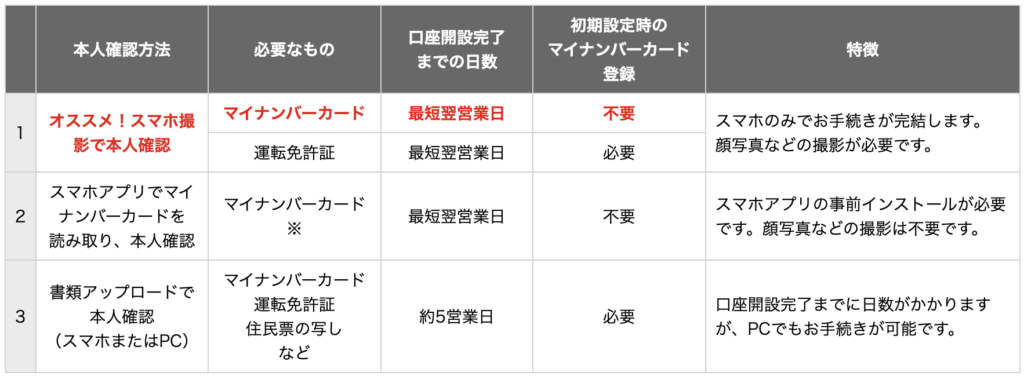
「えっ!?」スマホのみで完結😳
え、最短翌日営業日に開設完了できるの??
当時、手書きで口座開設していた私から見れば、羨ましい限りです。
この調子で、サクサクみていきましょう。
開設前に準備するもの
先ほどの画像の通り、以下の2つでOK!
・スマホ
・マイナンバーカード
これだけあれば自宅で証券口座を開設できるのですから、便利な時代です☺️
申込〜審査〜開設完了までの流れ
では、楽天証券口座開設の手順を確認していきます。
なになに、口座開設ボタン押して、スマホで写真撮って、本人情報の入力を・・・
全部スマホで完結!
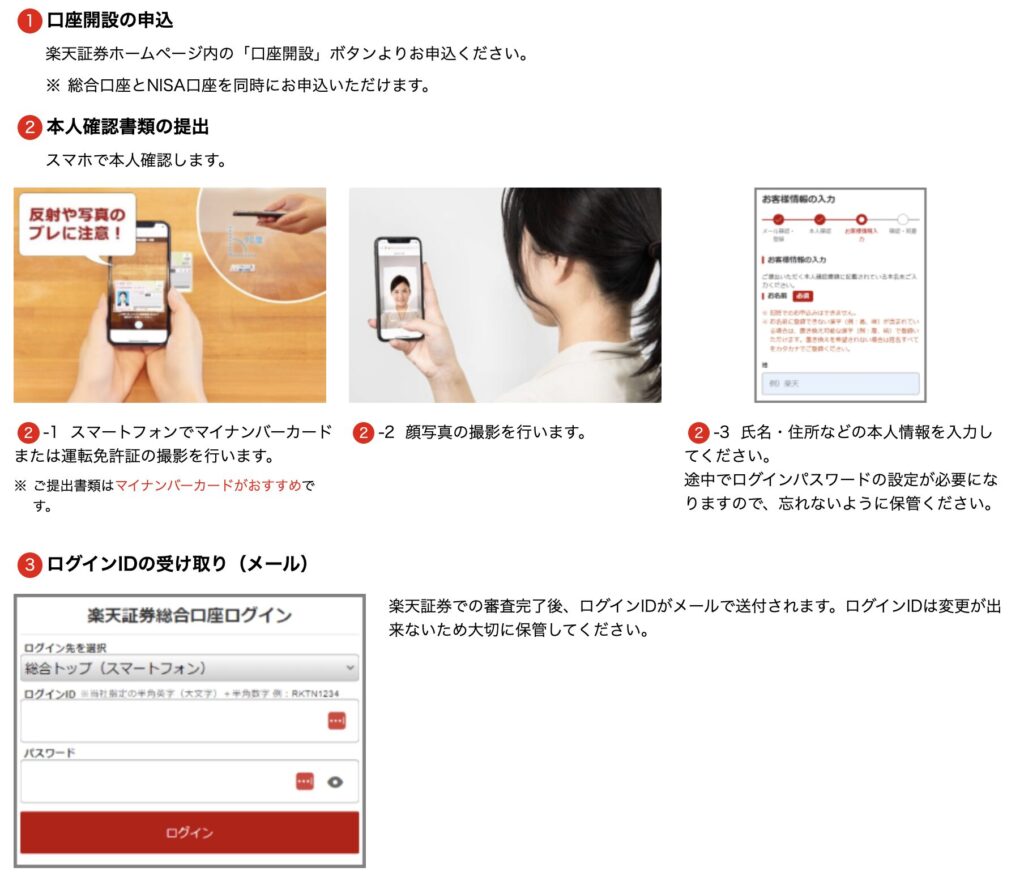
この通りに進めるのですが、下記2つはスマホのメモか手書きをしておくと安心です☺️
⚠️忘れないようにしましょう⚠️
・ログインID
・ログインパスワード
NISA口座開設の注意点
NISA口座は税務署の審査があるため、どの証券会社でも通常1〜2週間かかります。
申請内容にミスがあると更に時間がかかるので要注意です😭
私は2021年に子供のジュニアNISAを開設したのですが、申請内容にミスがあり、作成しなおした記憶があります😭
10月上旬に口座開設手続きし、NISA口座の書類ミスが1回あり😭、NISA口座を開設し終わったのが、12月上旬だったかと思います。
ジュニアNISAは年間で投資限度額があったため、なんとしても当年中に口座を開設して投資したかった思いがあります。
当時は当年中に間に合ってよかったと安堵し、上限の80万円を投資した記憶があります。
NISA口座の開設を急いでいる方は特に入力ミスは大敵ですので、ご注意ください。
楽天証券アプリを初めて開いたときの正直な感想
「iSPEED」の使い心地レビュー



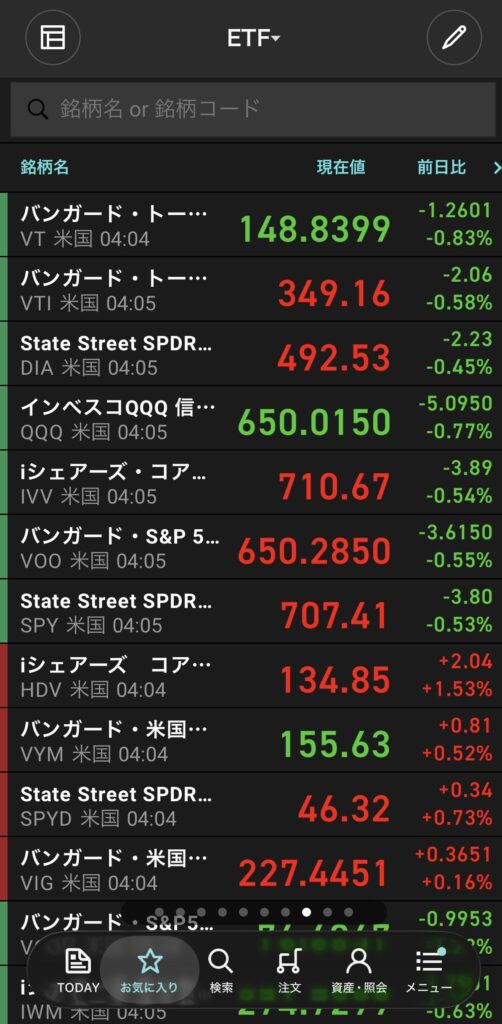
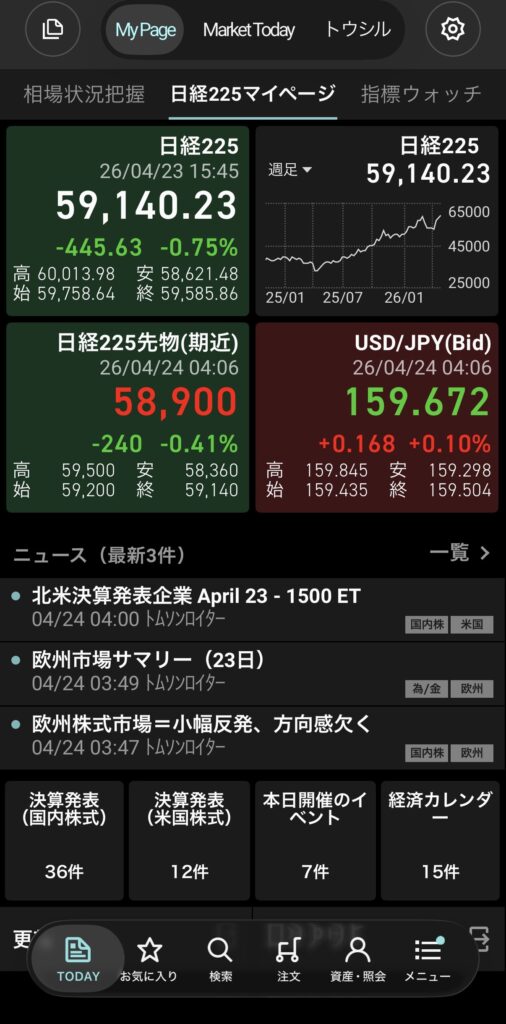
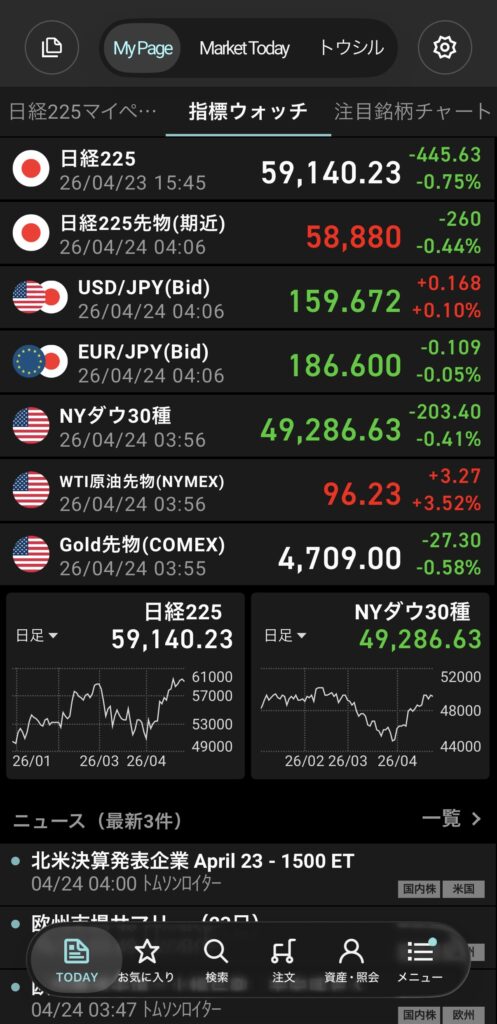
これは個別株の売買メインのアプリです。
確か2021年当時はこの「iSPEED」しかなかったような気がします。
ご覧の通り、見る人が見ればわかりますが、初心者だった私は手探りでETF(上場投資信託)を調べてお気に入りに登録したり、ドル/円を調べて金利との関係を調べたり、日経平均や米国ダウ、S&P500を調べたりしてようやく分かるようになりました。
※このアプリ内で投資信託は購入できません。(購入しようとするとブラウザの楽天証券のサイトへ移動します)
「正直、よくわからない」や「こんなの必要ないよ」、「オルカンに投資できれば良いんだ」
と思う方もいらっしゃると思います。
でも、大丈夫です☺️
最近、楽天証券から「iGrow」という良いアプリが発表されていました。
iGrowの使い心地レビュー

これは良い。
大多数の方にはこれだけでOKと言えるほどシンプルで使いやすいアプリです☺️
主にはこの3点が良いなと感じています。
・投資信託の売買や積立設定
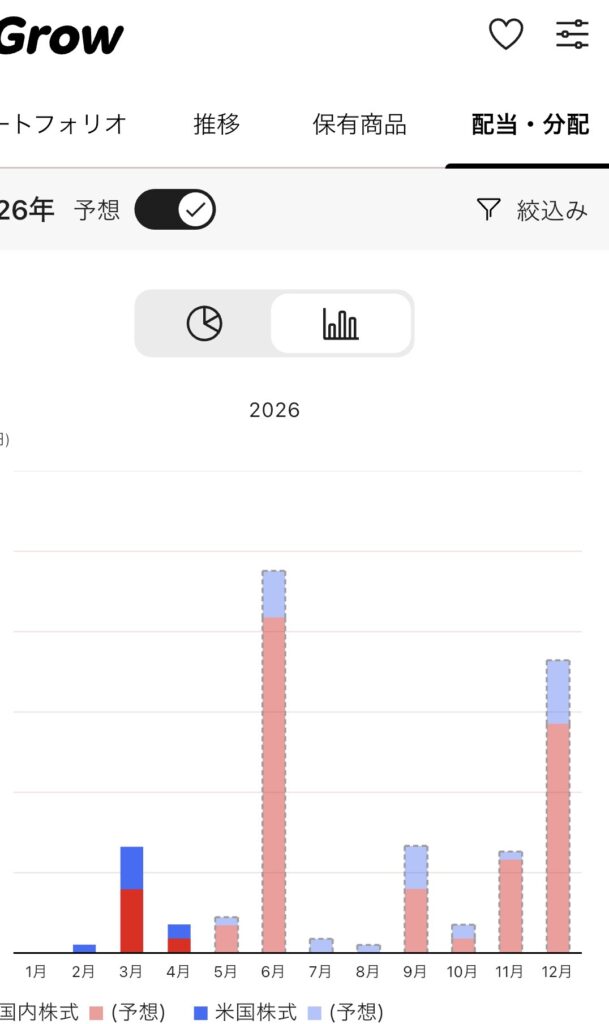
・配当金の確認(1年間の予測も)
・資産推移
※個別株の売買はできないため、楽天証券のサイトに移動して行うことになります。
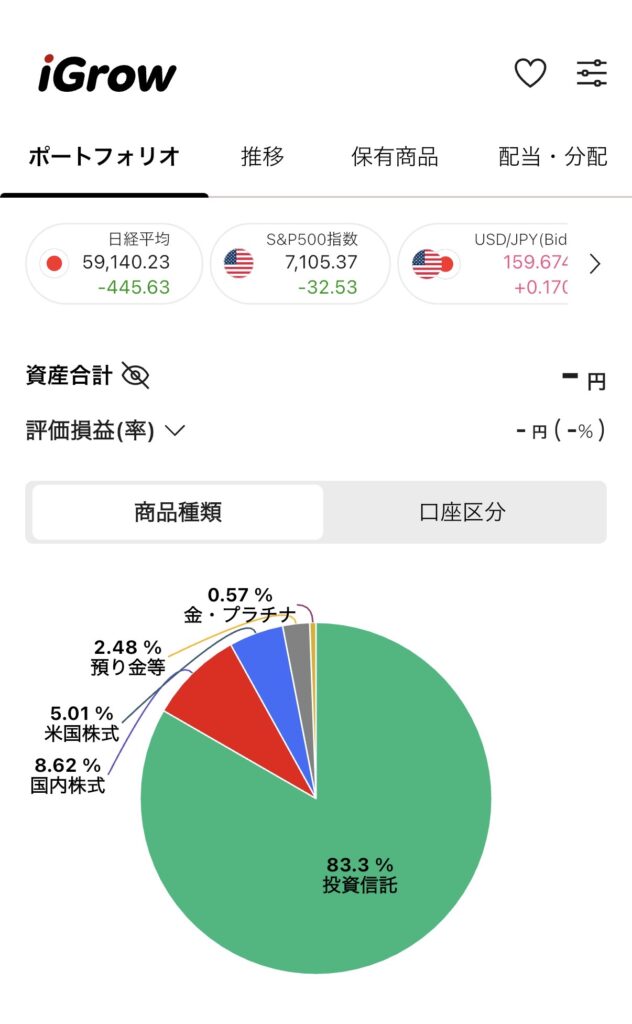
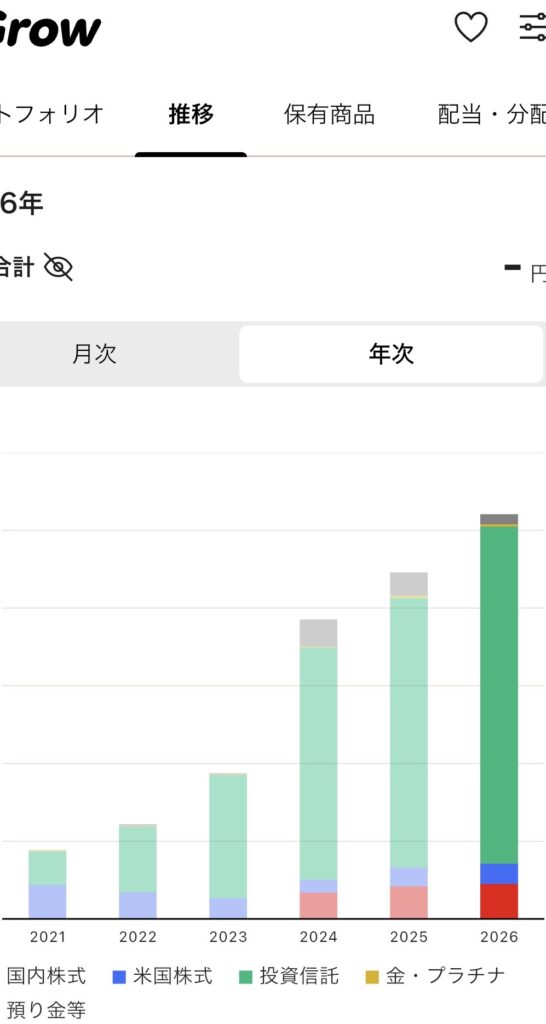
下の画像のように
全体の資産を種類(投資信託や国内、米国株など)ごとに円グラフで表示したり、
楽天証券内の資産推移をグラフで確認したり、
配当金の受け取り額(年間の予想も)をグラフで表示してます。
また、アプリ内から「ロイター通信」(国際的な通信会社)を読むことができます。
ご覧のように画像付きでわかりやすく国際情勢を把握できます。
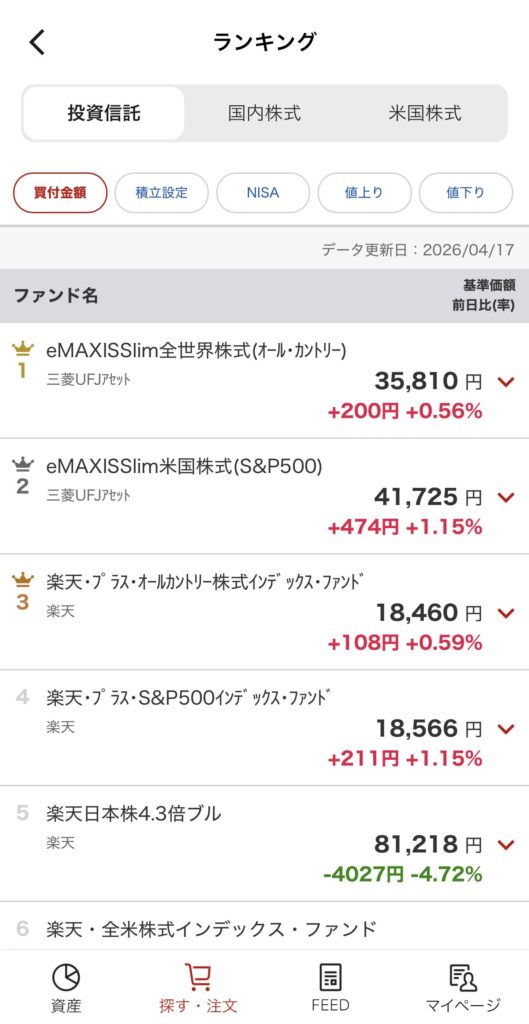
また、投資信託の積立設定も簡単に行えます。

いよいよ投資デビュー——最初の買い付けまで
私は当時ドキドキしながら積立投資の設定を行った記憶があります。
頭ではわかっているけど、実際に設定しているとドキドキしますよね。
始めは操作や投資用語に慣れませんが、一緒に頑張りましょう💪
私が設定した当時とは設定方法が異なるため、2026年現在の設定方法をみながら一緒に確認していきましょう☺️
画像で見る新NISA(つみたて投資枠で投資信託を定額購入)の設定手順
スマホでの積立設定方法を実際の画面で確認☺️
※楽天証券のサイトから投資信託を積立設定する方法を説明していますが、「iGrow」があるなら画面の切り替えが少ないため、もう少し楽に設定できますので、ご検討ください。
購入商品は「オルカン」にします。
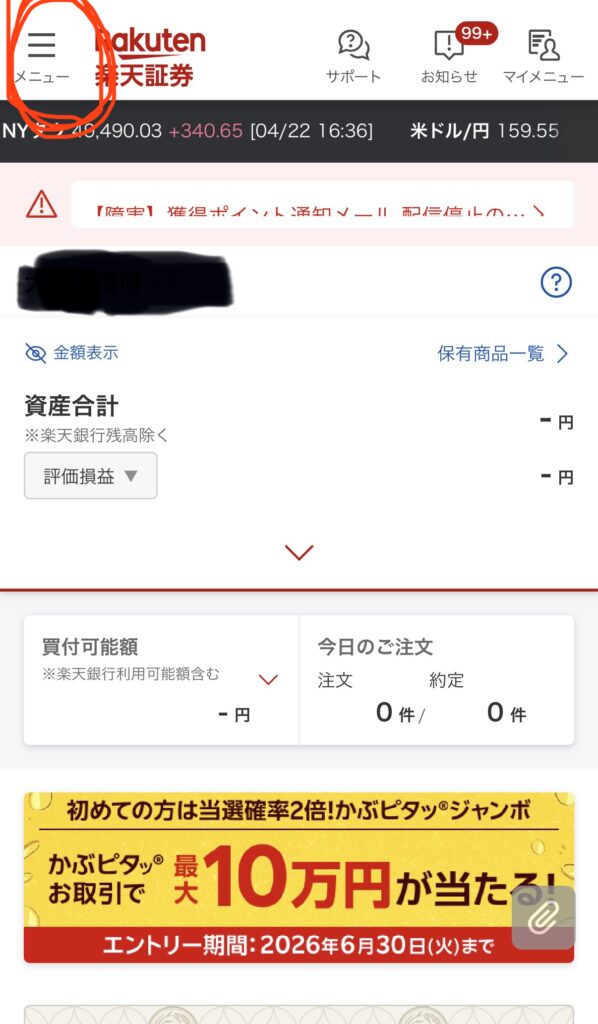
まずは楽天証券にログインして左上のメニューバーをタップします。
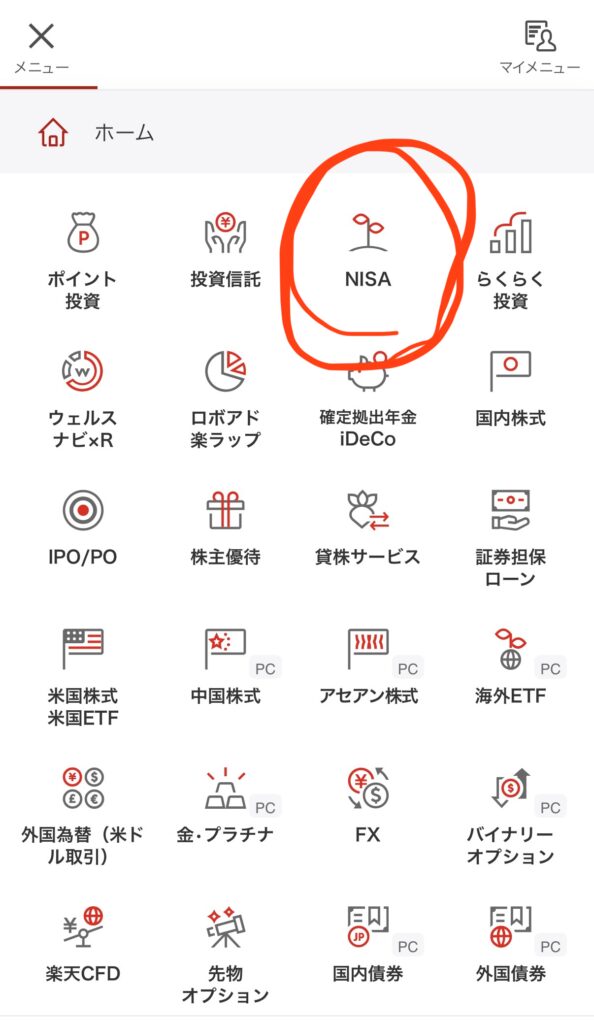
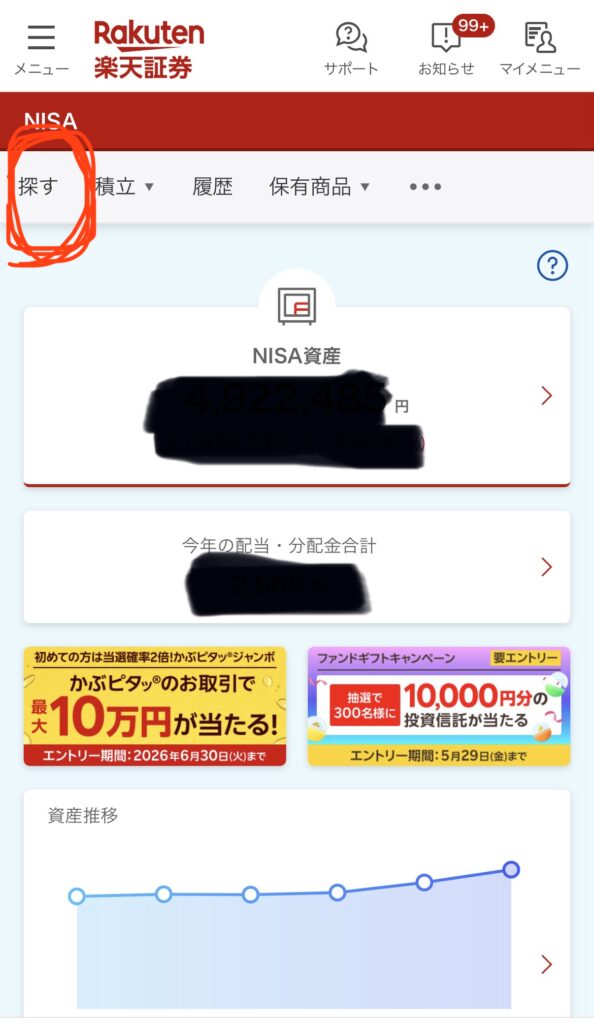
NISAをタップします。
左上の「探す」をタップ。
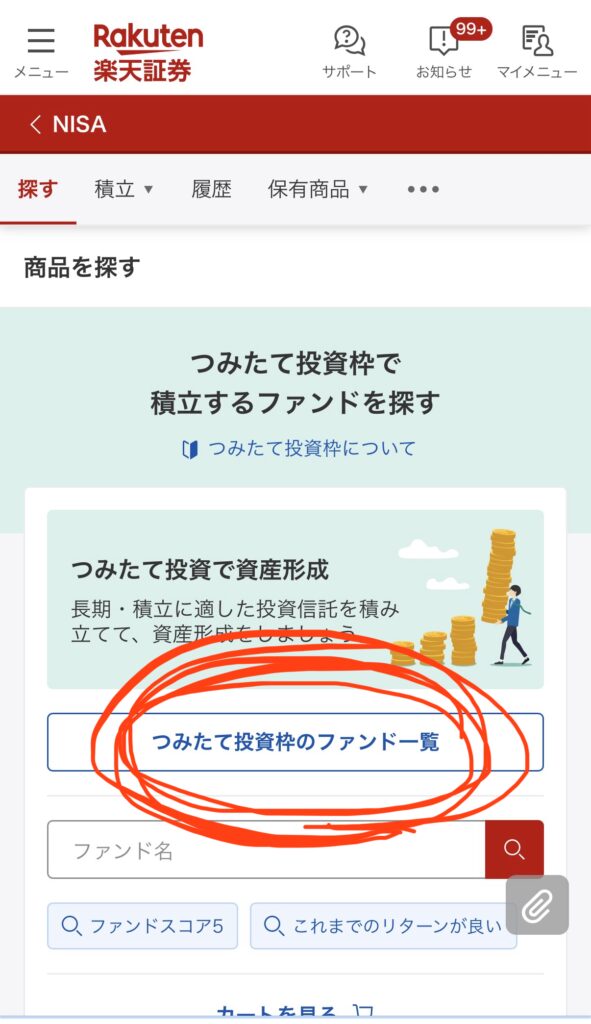
「つみたて投資枠のファンド一覧」をタップ
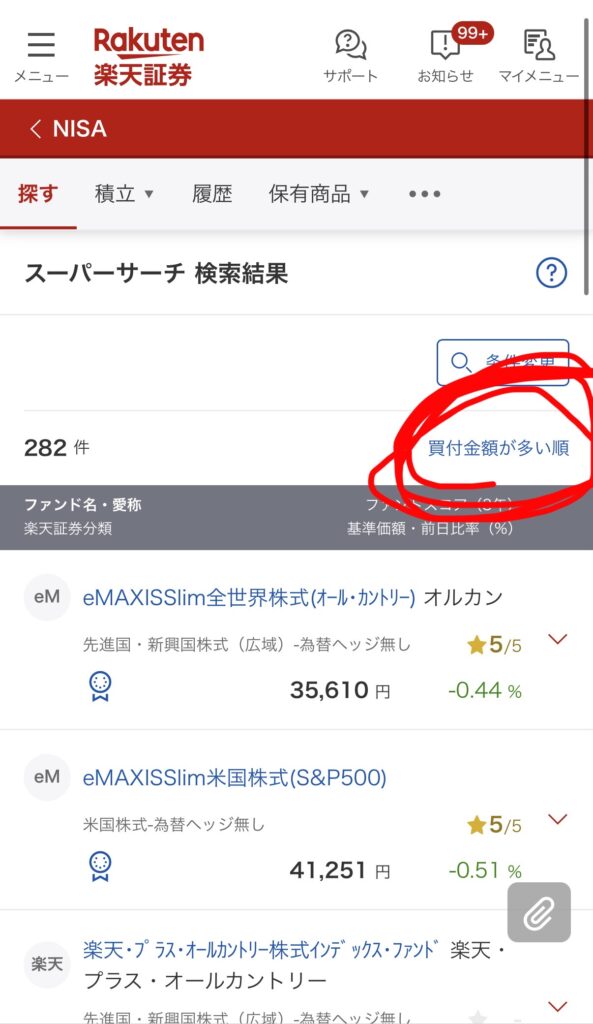
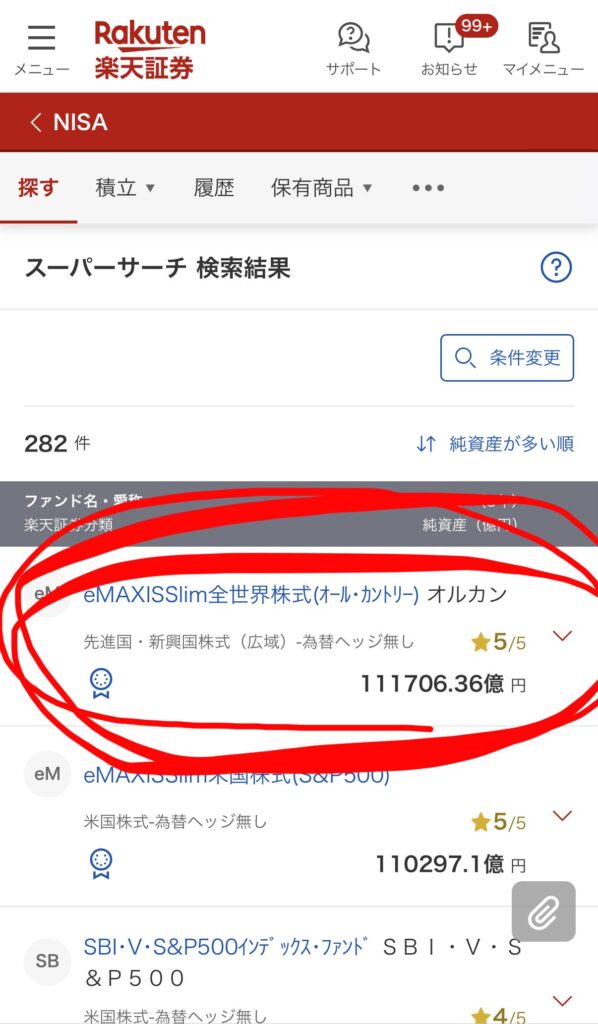
「オルカン」が見えますが、一応、「純資産が多い順」に表示を切り替えます。
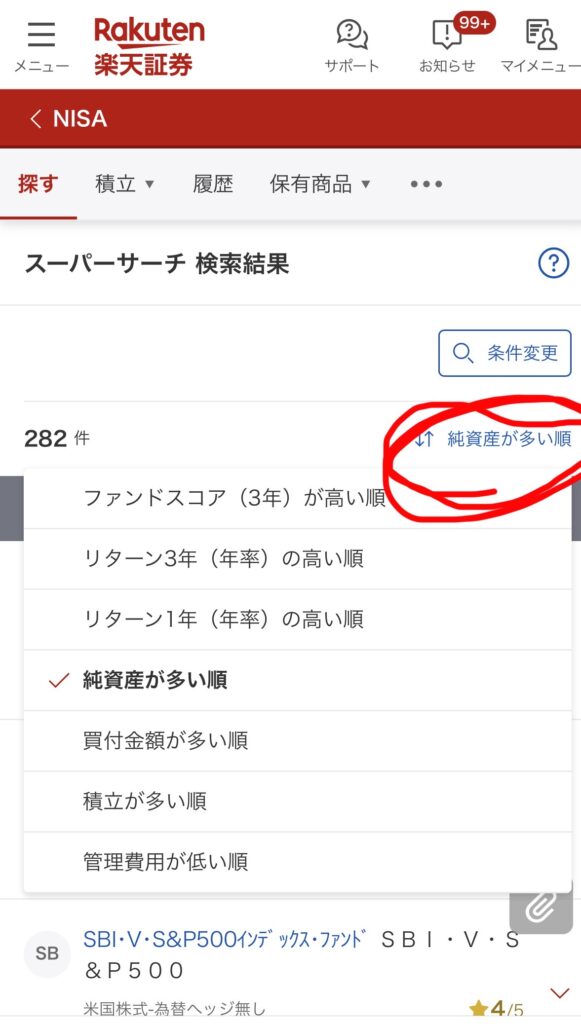
※似ている商品が多いため、買付ミスを減らすためです☺️
「純資産が多い順」に切り替えます。
純資産額が多い順に「オールカントリー」を探すと一番上にありました。
ここをタップ。
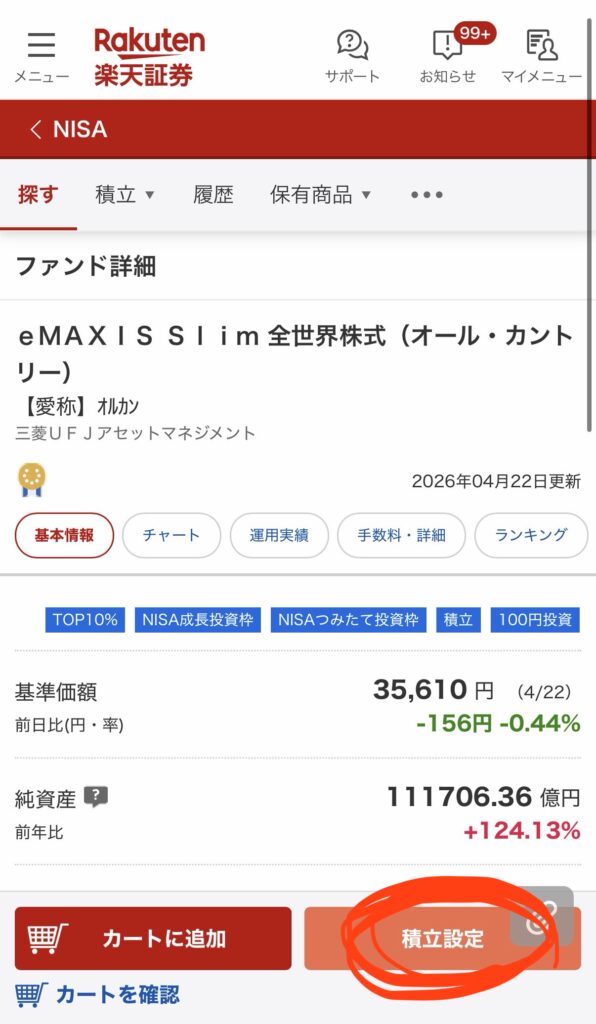
積立していくので、「積立設定」をタップ。
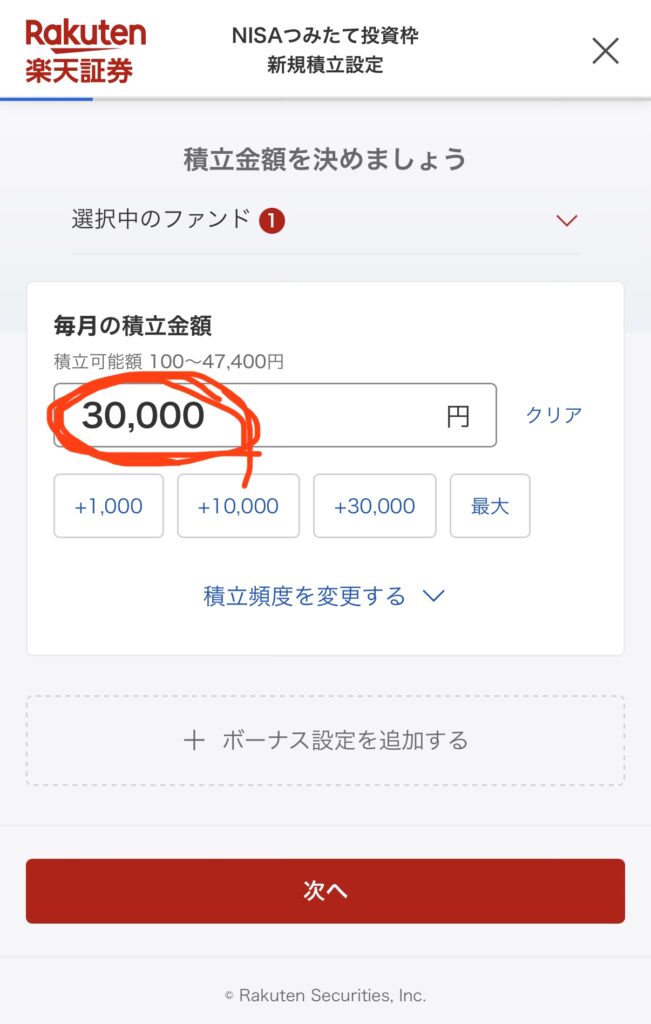
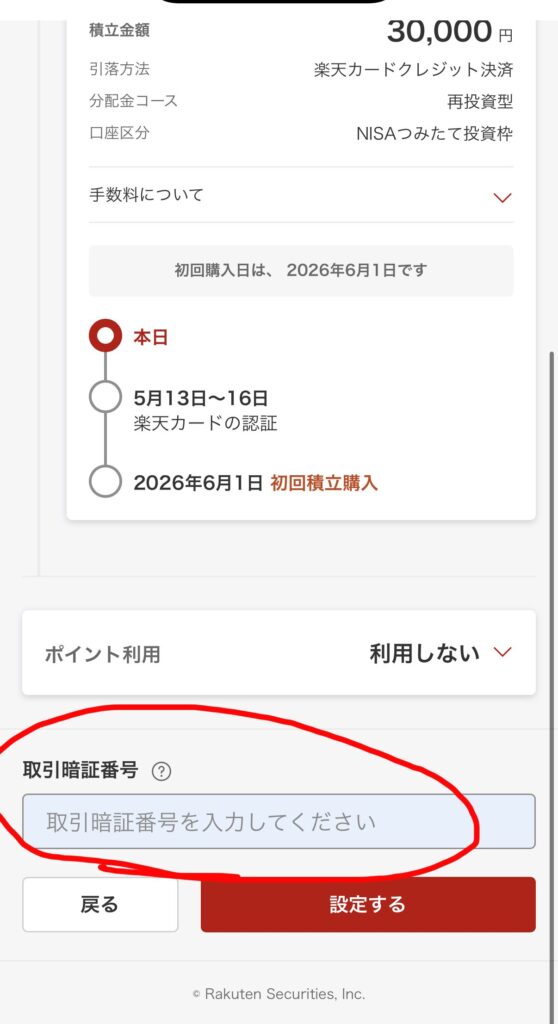
積立額を設定します。
今回は30,000円に設定してみますが、皆様は積立可能額の中で好きな額を設定してください。
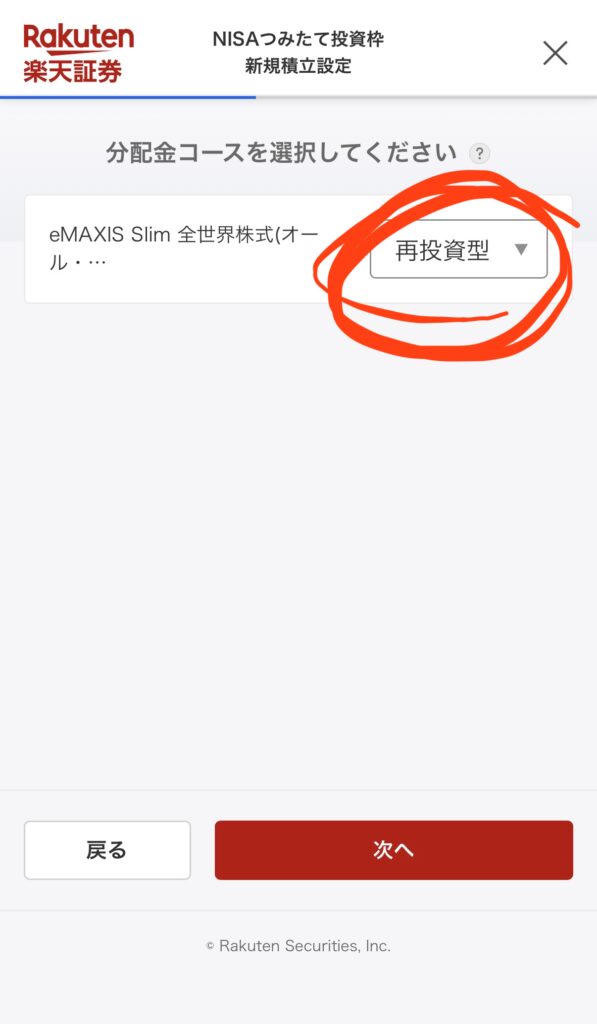
「再投資型」を設定します。
目論見書(もくろみしょ)とは「投資商品の説明書」です。
閲覧し、確認していきます。
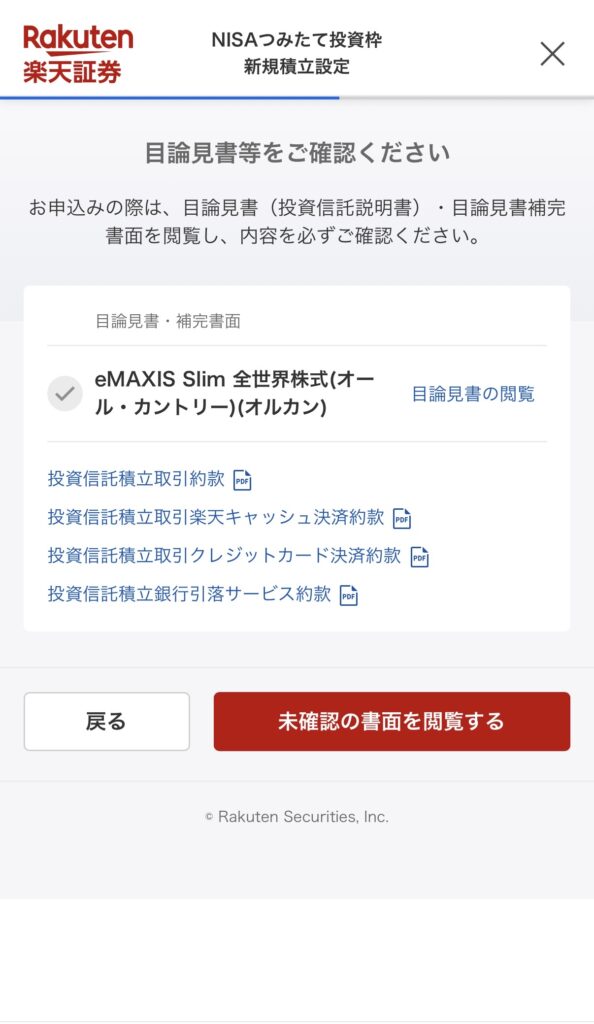
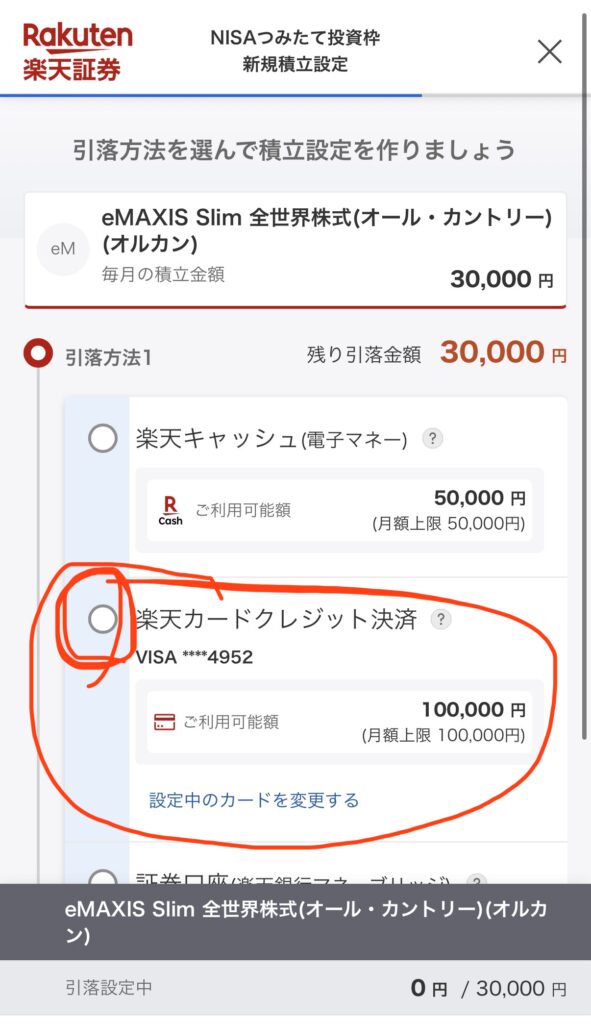
楽天キャッシュにするとマネーフォワード MEをみた時に何に使ったか表示されないので、私はクレジット決済にしています。
「楽天カードクレジット決済」の左側の◯をタップ
引き落とし方法を確認します。
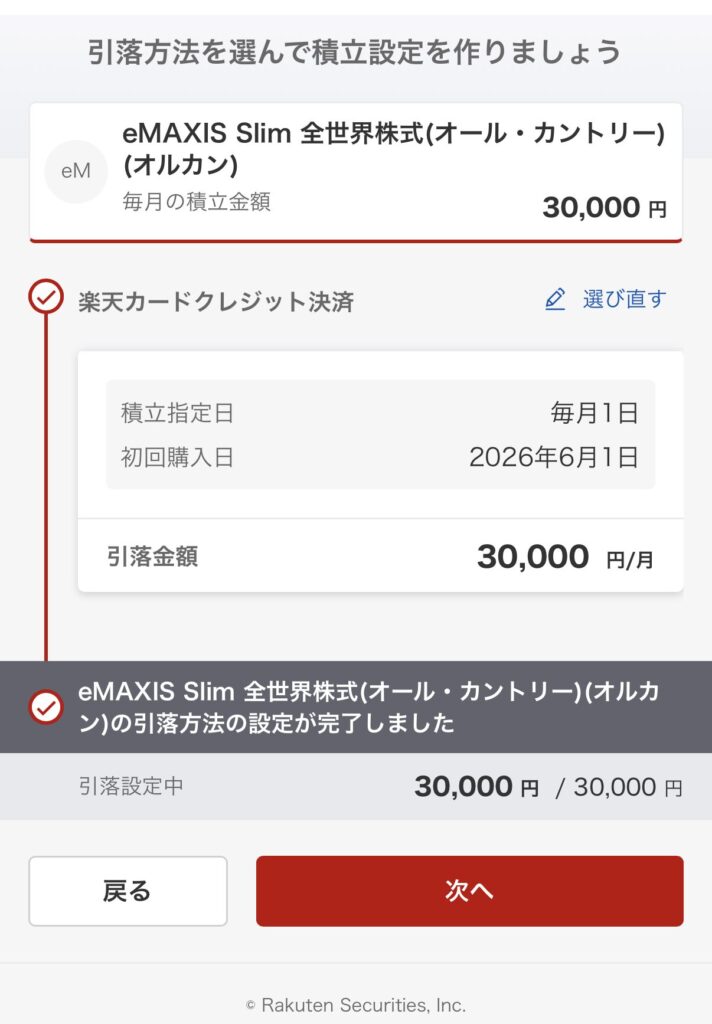
この画面で確認しながら下にスクロールします。
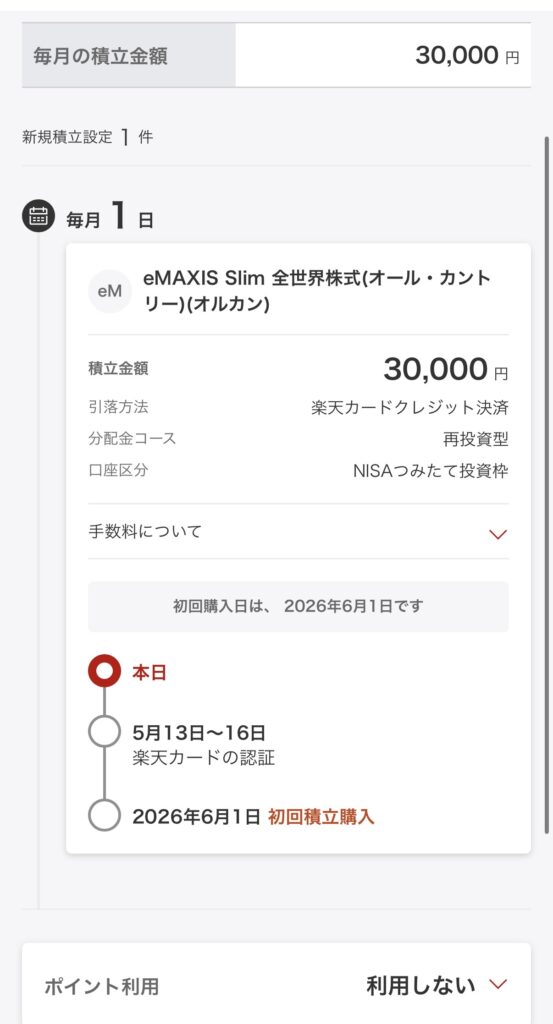
一番下までスクロールして、「取引暗証番号」を入力します。
無事に積立設定が完了するとこの画面になります。
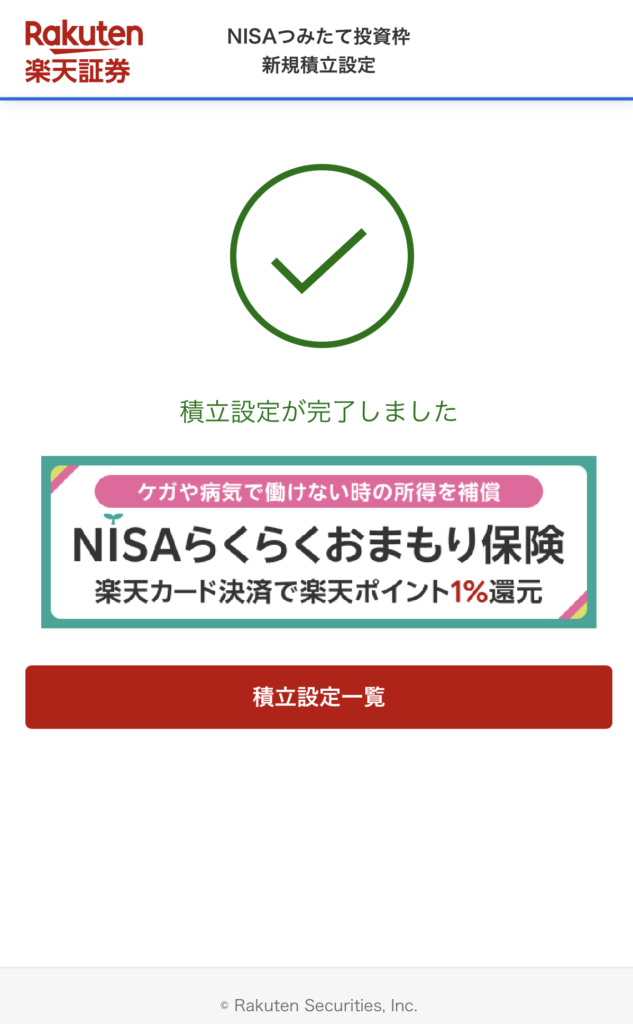
これで、毎月クレジットカードで自動で決済されます。
投資を利用した資産形成の開始です☺️
積立設定の解除方法

積立設定を間違っちゃった・・・
大丈夫です!
積立設定を解除する方法は以下の手順で進めます。
NISAの「積立」をタップ。
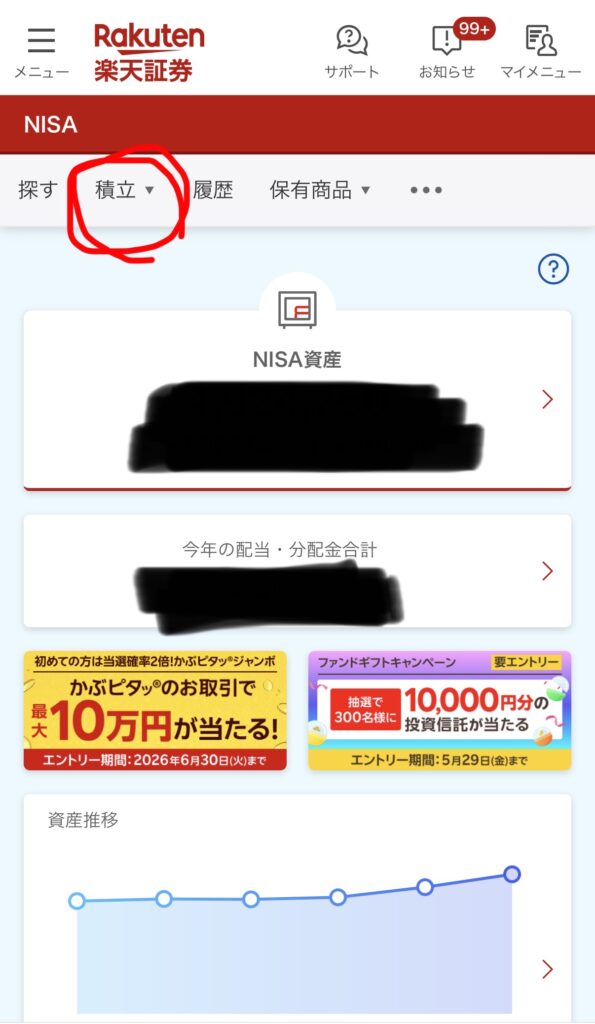
下のような画面になるので、「投資信託」をタップ。
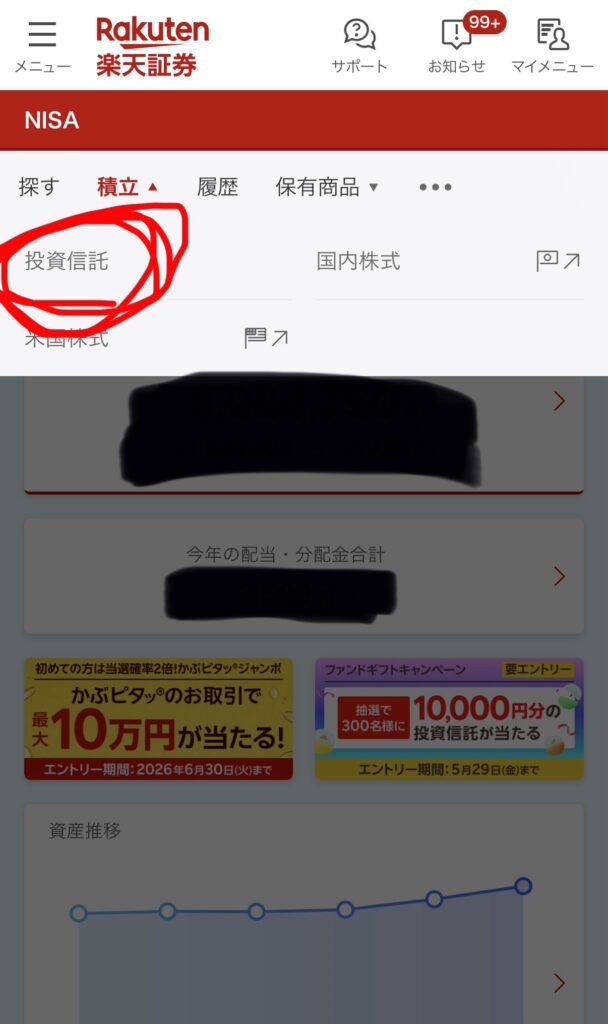
「積立設定一覧」になるので、下へスクロールして解除したい設定を見つけます。
「解除へ」をタップ
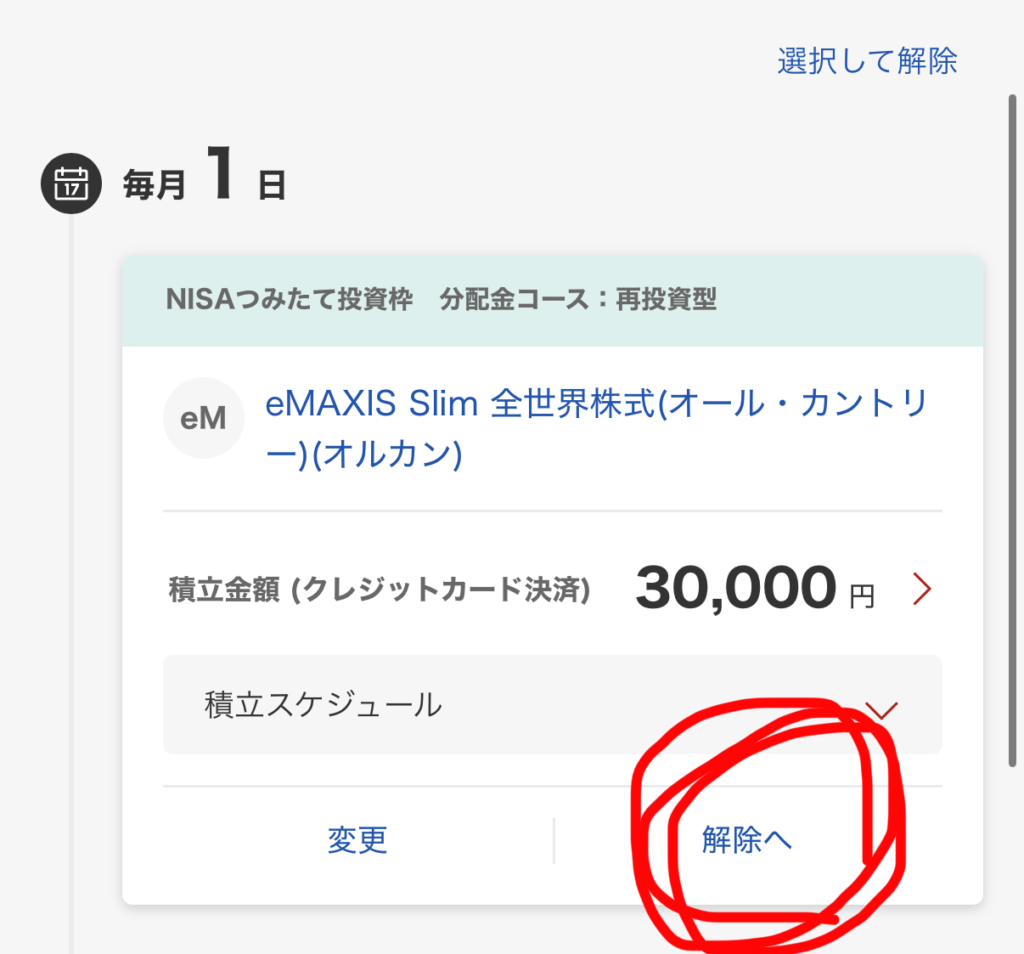
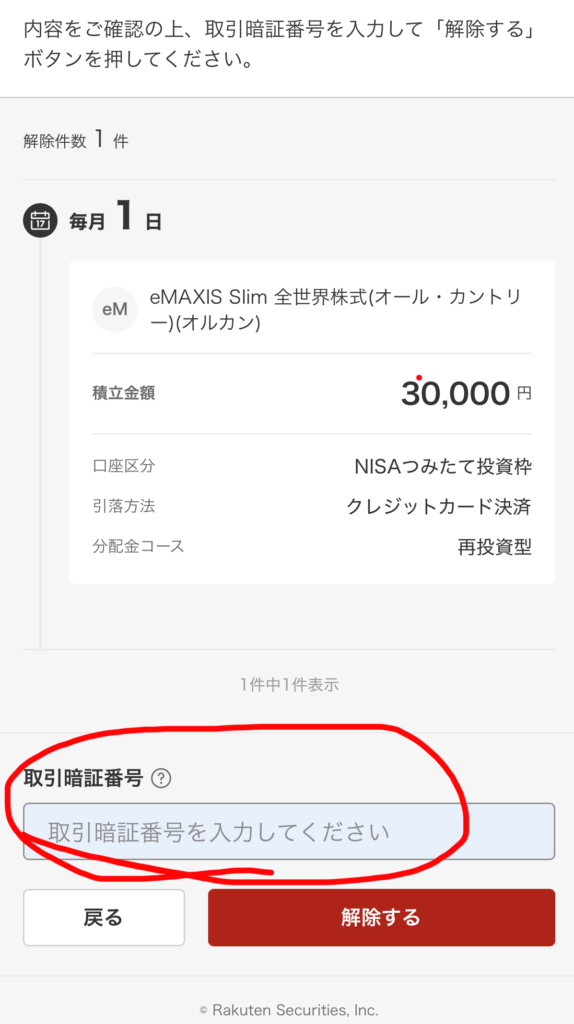
取引暗証番号を入力します。
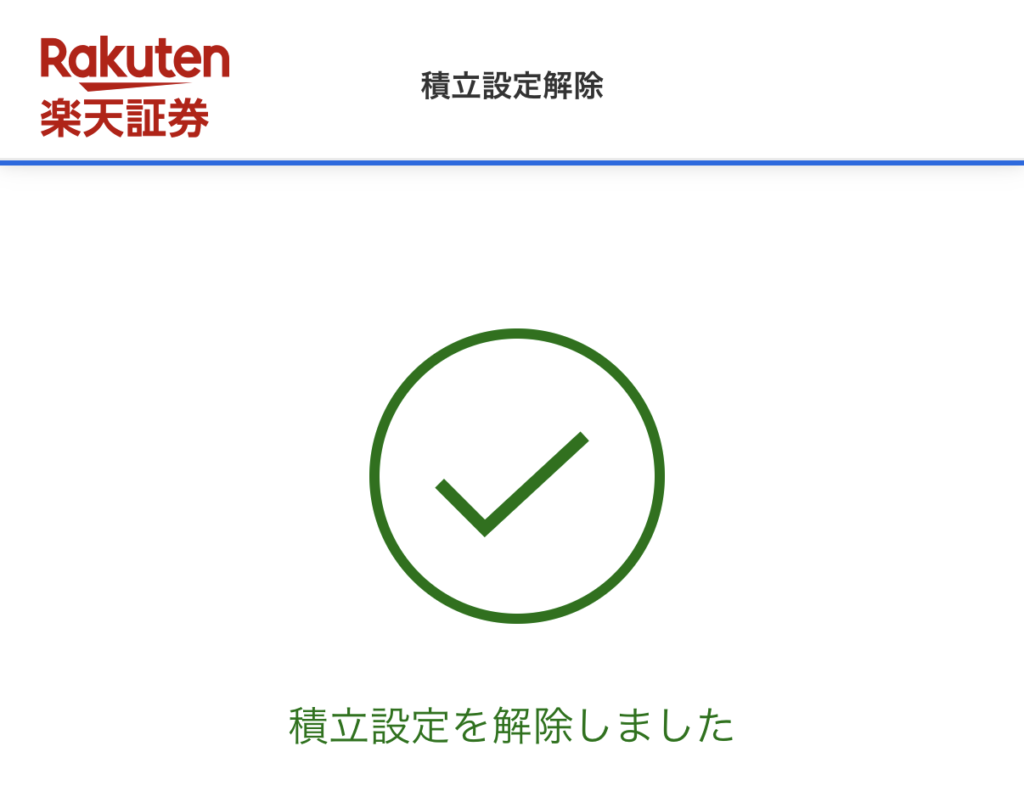
設定解除成功しました☺️
おつかれさまでした☺️
積立設定は間違っても修正できるので、大丈夫です。
投資信託を初めて買ってみた
2021年7月から積立投資を始めました。
当時は「つみたてNISA」という名称で、年間投資額40万円でした。(毎月33,333円の計算)
33,333円以上投資している履歴があるのは積立投資を始めたのが7月からだったためです。
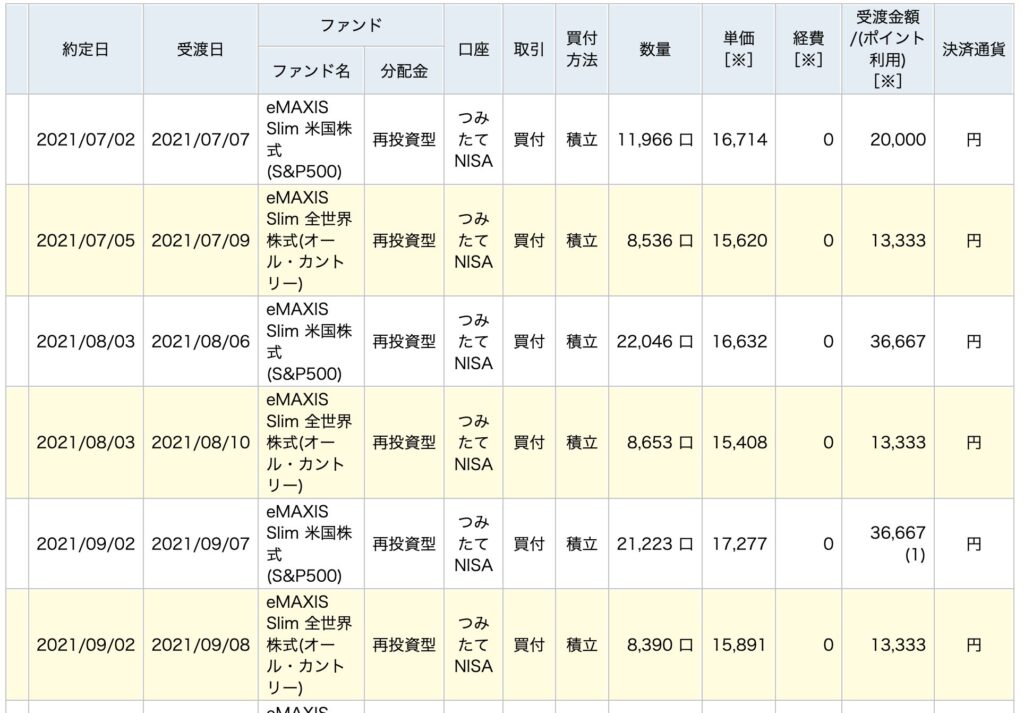
投資を始めた当初はオルカンとS&P500をそれぞれ積立していました。
どっちか選ぶなんてできなかった…笑
当時から少し米国寄りだったのがわかりますね😅
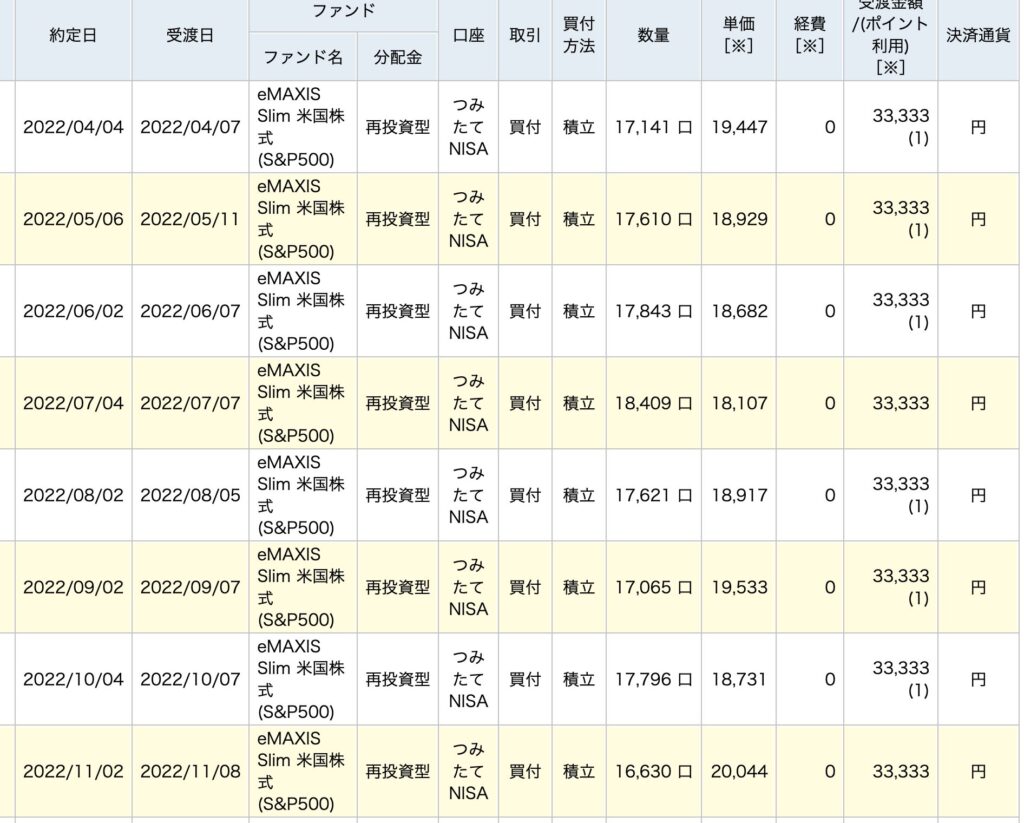
2022年からは2023年12月までは毎月33,333円投資していました。
その翌年以降はS&P500メインで積立し始めます。
アメリカは法律や世界的な企業が多いなど、投資環境が整っており、魅力的に感じたからです。
何もしなくても増え続ける投資信託
旧NISA(つみたてNISA)は2023年12月で積立をストップしています。
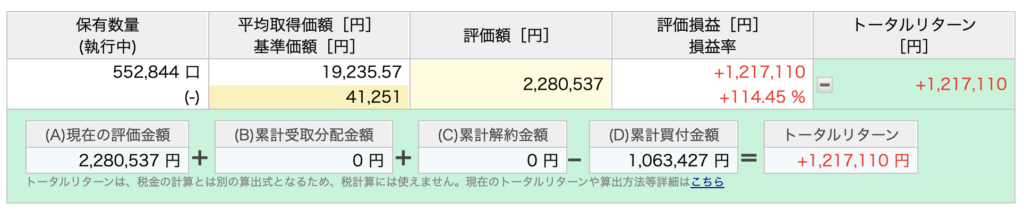
下の画像はつみたてNISA【eMAXIS Slim 米国株式(S&P500)】の詳細です。
投資元本約106万円が現在評価額約228万円になっています。
利益は約122万円‼️
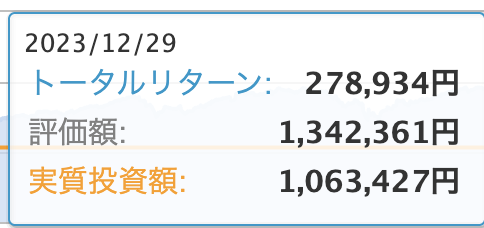
2023年12月末のリターンは約28万円
2026年4月時点のリターンは約122万円!
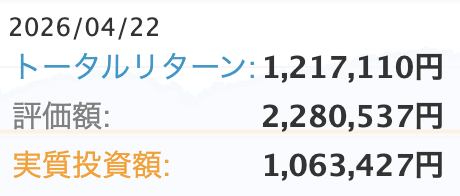
積立はストップしていますが、何もしなくても約100万円成長しているという違和感(笑)
つまり、投資をストップしても成長しているということです☺️
どのくらい成長するか、長期(15年)でみて大体、年率7%で計算しているとちょうど良いと思います。
現状評価額が228万円なので、何もしなくても15年後にはこうなる予想です。
※あくまでも予想です。投資は自己責任なので、ご注意を。
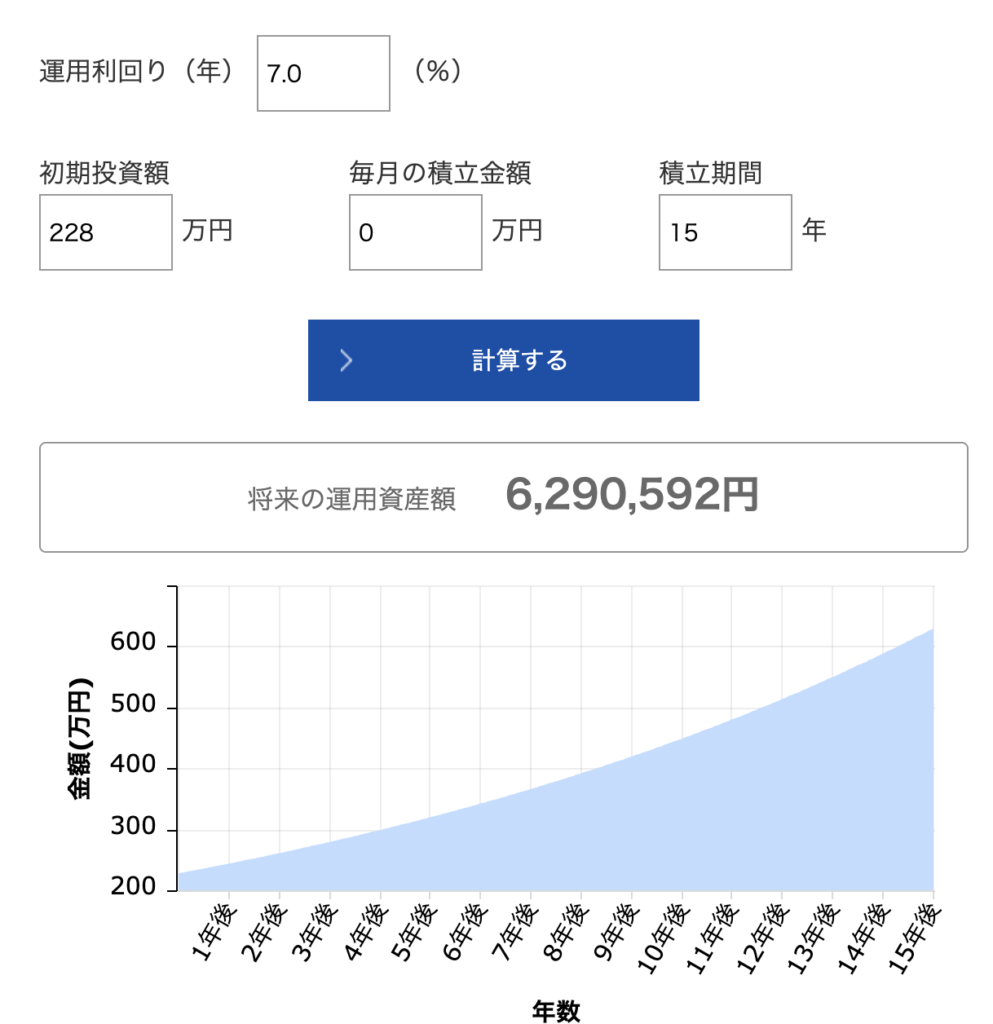
こうなる予想をしています。
元本106万円が何もせずに約6倍に。
投資先が米国のトップ500社で企業の入れ替えもあり、新陳代謝が行われているため安心して投資しています☺️
もっと長期で25年運用したらこうなる予想です。
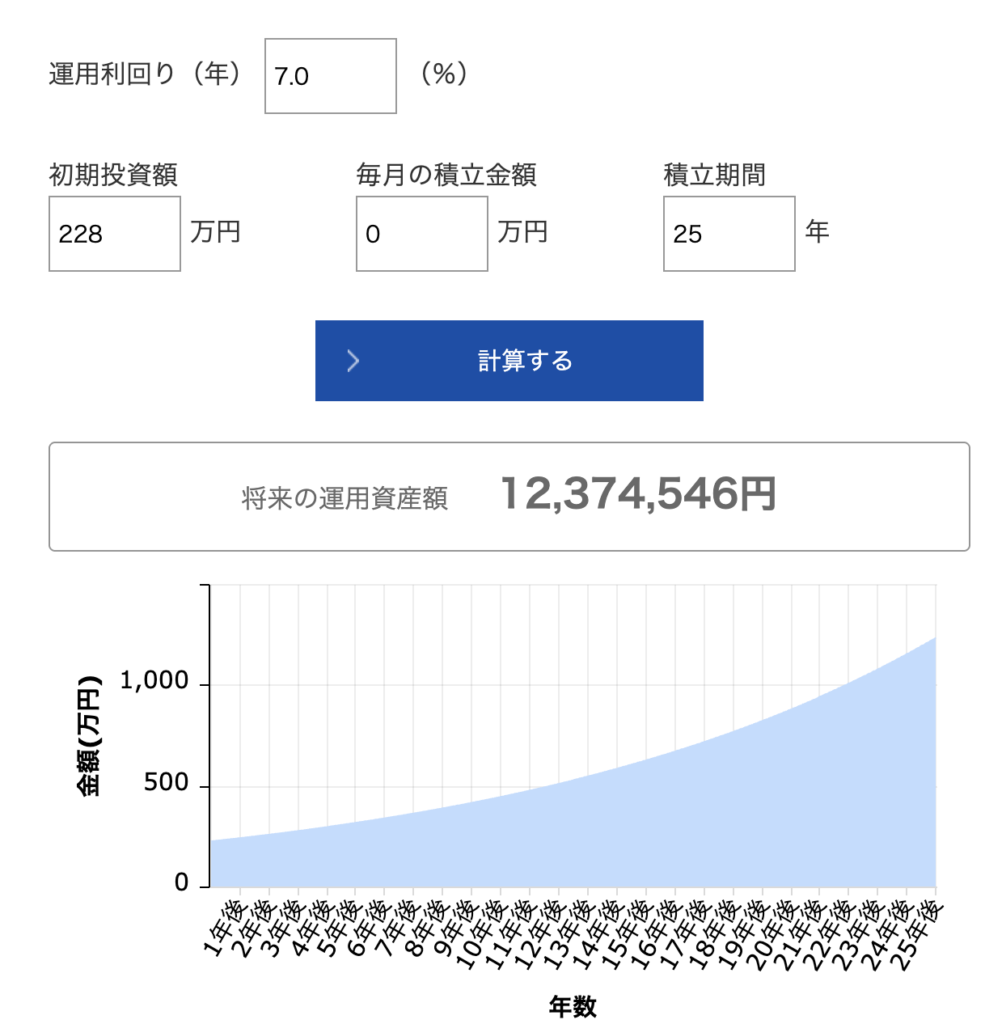
何もせずに元本が10倍以上に成長するというよくわからない現象😆
「貯金」だけではこうなりませんね・・・
このタイミングでぜひ楽天証券で口座開設してみてください。
楽天ポイントも貯まる
クレジットカードで積立すると楽天ポイントも貯まります。
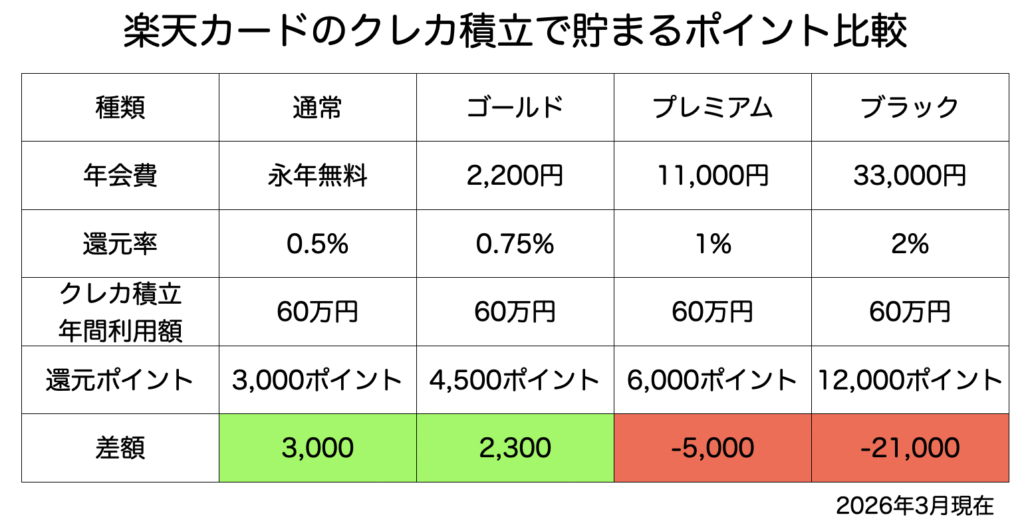
普通の楽天カードで毎月5万円積立していると年間3,000ポイント貯まるということです☺️
詳しくはこちらで解説しています👇️

日経新聞が無料で読める
なんとあの日経新聞が無料で読める!?(https://www.rakuten-sec.co.jp/web/service/investment/nikkei.html)
内容はこの通りです。
- 日本経済新聞(朝刊・夕刊)、日経産業新聞、日経MJなどの閲覧(3日分)
- 過去1年分の新聞記事検索
- 日経速報ニュースの閲覧
ただ、閲覧できるのは「iSPEED」のアプリからです。
読める日時
- 月曜日~土曜日(祝祭日を含む):6:00~翌5:00
- 日曜日:6:00~15:00
- ※1月1日の6:00から翌3:00の間サービスを停止
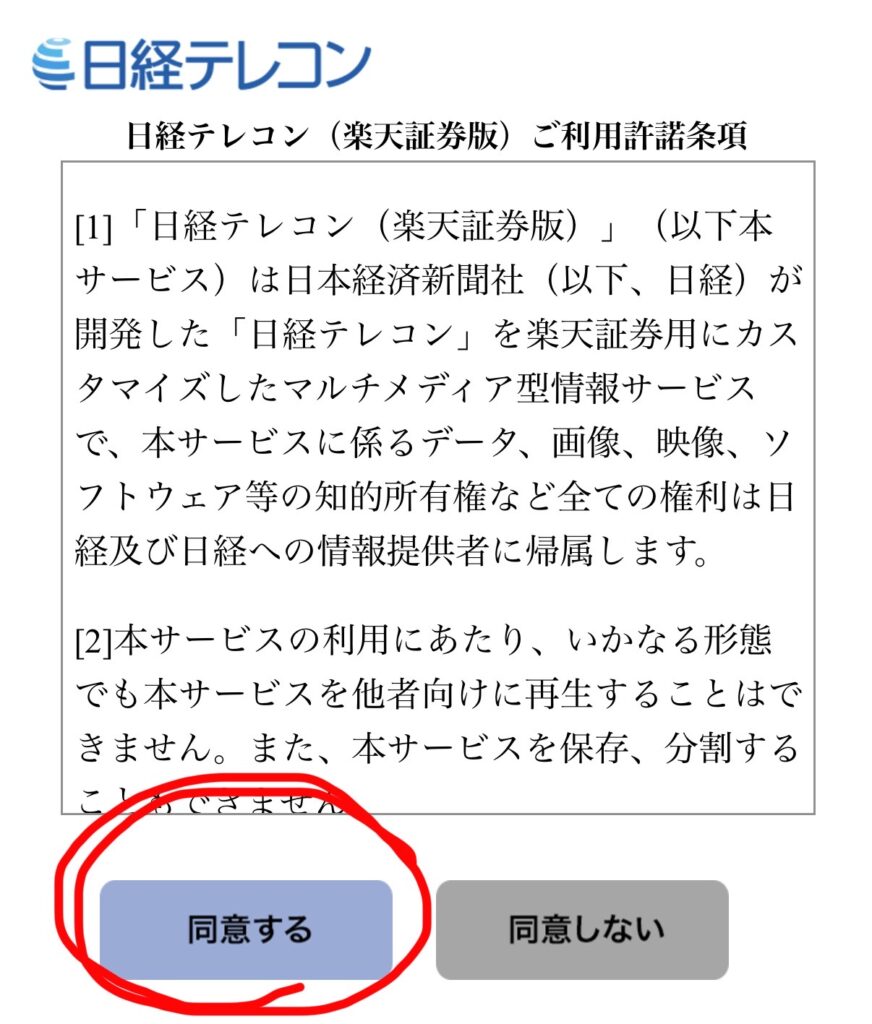
アプリ右下のメニューバーから移動し、同意するをタップすると閲覧できます。
ただ、文字が多いため、読みにくさを感じる方もいらっしゃると思います😭
私は読みにくく感じました。数回しか読んだことありません
読みたい方はiSPEEDアプリを入手して確認してみてはいかがでしょうか?
楽天証券を使ってみて、正直どうだった?
子供が生まれてからの教育資金や老後の不安から始まった投資デビュー。
口座開設から最初の買い付けまで、実際にやってみて感じたのは「思っていたより全然むずかしくない」ということでした。
むしろ、始める前の自分に言ってやりたいくらいです。「もっと早く始めればよかった」と😭
正直、一番最初のネット証券を「楽天証券」にしてよかったと思います😁
やはり口座開設までのスムーズさがあり、サイトの設計も見やすく迷うことが少ないためです。
サイト設計は結構重要で、ここでストレスを感じて諦めてしまうこともあるため、パソコンやスマホが苦手なら初めての証券会社は楽天証券がおすすめですよ☺️
項目別評価まとめ
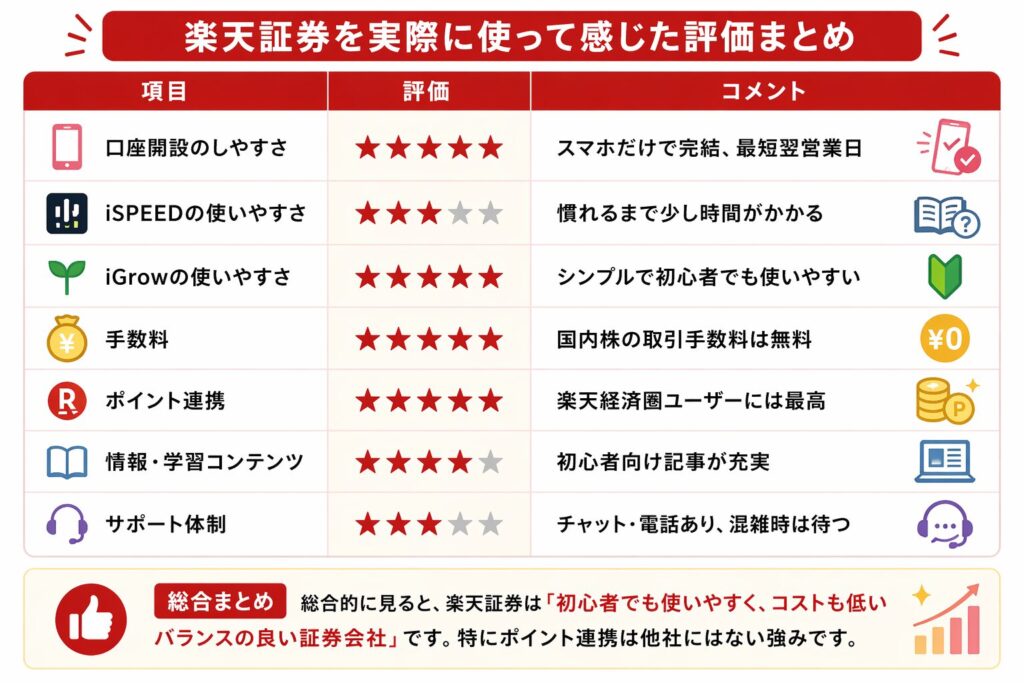
こんな人に向いている・向いていない
向いている人
- 楽天カードや楽天銀行をすでに使っている
- 投資はまったくの初心者でこれから始めたい
- つみたてNISAでコツコツ長期投資をしたい
- 手数料をできるだけ抑えたい
向いていない人
- IPO(新規公開株)投資に力を入れたい
- 幅広い外国株(米国以外)に投資したい
- ツールの多機能さを重視する上級者
迷っているあなたへ
「投資って難しそう」「損したらどうしよう」——始める前の私もずっとそう思っていました。
ですが、実際に動いてみると、口座開設は以前よりずっと手軽で簡単に、最初の買い付けは100円からできます。
完璧に理解してから始めようとすると、永遠に始められません😭
やりながら覚えることが大切です。
口座開設にお金はかからず、積立投資も100円から始められます😁
まずは口座だけ開いてみる、それだけでいいと思います。
口座を持つだけなら、お金は一切動きません。
老後のお金が不安なら、今動いてみましょう!!




コメント